טופ 10, תוכנת ברטנדר, בחירת גרסה והטמעה נכונה להדפסות אוטומטיות

מבוא, למה בכלל צריך לבחור נכון את תוכנת ברטנדר ולהטמיע אותה נכון
ארגונים שמדפיסים תוויות, מדבקות, תגי מוצר, תוויות שילוח, ברקודים, QR, סימוני מחסן או תוויות תאימות רגולטורית, מגלים מהר שתהליך ההדפסה הוא לא רק עניין של מדפסת איכותית וריבון מתאים. החלק שמייצר יציבות, עקביות ואוטומציה הוא שכבת התוכנה, ובמקרים רבים זו תוכנת ברטנדר. בחירה לא מדויקת של גרסה, או הטמעה לא מסודרת, גורמת לבעיות יומיומיות, תבניות שלא מסתנכרנות, שדות שמתבלבלים, הדפסות כפולות, תקלות הרשאות, עומסים על השרת, ובסוף גם טעויות תיוג יקרות.
המאמר הזה בנוי כטופ 10, כלומר עשרה טיפים מעשיים שיעזרו לבחור את הגרסה הנכונה של ברטנדר, לבנות תהליך הטמעה נכון, ולהגיע להדפסות אוטומטיות יציבות. הדגש הוא על חשיבה מערכתית, איך מגדירים דרישות, איך מחברים נתונים, איך מייצרים תבניות סטנדרטיות, ואיך דואגים שהמערכת תמשיך לעבוד גם כשהיקף ההדפסה עולה, כשמתווספות עמדות, או כשעוברים בין אתרים.
חשוב לזכור, גם בארגון קטן, כל מה שמוגדר נכון בתחילת הדרך חוסך שעות של תיקונים. ובארגון גדול, הגדרה לא נכונה בהתחלה יכולה להפוך לפרויקט מתמשך. לכן כדאי להסתכל על התוכנה כחלק מליבת התפעול, במיוחד אם יש צורך בהדפסה אוטומטית מתוך ERP, WMS, מערכות שילוח, או מתוך תהליכי ייצור.
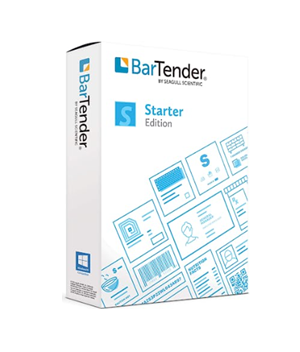
טופ 10, תוכנת ברטנדר, בחירת גרסה והטמעה נכונה להדפסות אוטומטיות
1. הגדירו מטרות שימוש ברורות לפני שבוחרים גרסה
הטעות הנפוצה ביותר היא להתחיל מהשאלה, איזו גרסה לקנות, במקום להתחיל מהשאלה, מה צריך להשיג. ברטנדר מגיעה במספר גרסאות, וכל גרסה מתאימה לרמת מורכבות אחרת, החל מעיצוב והדפסה ידנית בעמדת מחשב, ועד אוטומציה מלאה עם טריגרים, שירותים ברקע, אינטגרציות, וניהול מרכזי של תבניות והרשאות.
כדי לבחור נכון, כתבו רשימת מטרות תפעוליות. למשל, האם אתם רוצים להדפיס תוויות מתוך מערכת קיימת בלחיצת כפתור. האם אתם צריכים הדפסה אוטומטית שמופעלת כאשר קובץ נכנס לתיקיה, או כאשר רשומה מתווספת למסד נתונים. האם אתם צריכים להדפיס על כמה מדפסות במקביל, לפי סוג מוצר, מחסן או קו אריזה. האם אתם עובדים בכמה אתרים ורוצים לשתף תבניות בין כולם.
לאחר שיש מטרות, קל יותר לתרגם אותן לדרישות. דרישות נפוצות הן תמיכה בחיבורי נתונים מסוג SQL, קבצי CSV, API, הדפסה מותנית לפי ערכים, תמיכה בהדפסה מאובטחת, תיעוד לוגים, ויכולת עבודה כשאין משתמש מחובר. דרישות נוספות קשורות למבנה הארגון, כמה משתמשים יערכו תבניות, כמה ידפיסו בלבד, והאם צריך ממשל מרכזי.
בסוף הסעיף הזה אתם צריכים לצאת עם משפט אחד ברור שמייצג את התוצאה. לדוגמה, אנו רוצים הדפסת תוויות אוטומטית ממערכת ה ERP לכל מחסן, לפי הזמנה, כולל לוגים והרשאות. ברגע שהמטרה מנוסחת כך, קל מאוד להבין איזה סוג גרסה נדרש, ואיך ייראה הפרויקט.
2. התאימו בין Starter, Professional, Automation לפי תרחישי עבודה אמיתיים
בחירה בין Starter, Professional, Automation צריכה להיות תוצאה של התרחישים שלכם, ולא תחושת בטן. ברוב הארגונים יש שילוב של צרכים, עיצוב תבניות, הדפסה ידנית בעמדות, והדפסה אוטומטית מתוך מערכות. חשוב לזהות את התרחיש הגבוה ביותר ברמת המורכבות, כי הוא יכתיב את הגרסה, או לפחות את הרכיב המרכזי.
כדי לעשות סדר, חלקו את התרחישים לשלושה סוגים. הסוג הראשון הוא עיצוב והדפסה מקומית, כלומר משתמש פותח תבנית, בוחר פרמטרים ומדפיס. הסוג השני הוא הדפסה מנוהלת, כלומר תבניות נשמרות בצורה מסודרת, יש הרשאות, יש תיעוד, ויש שימוש עקבי במספר עמדות. הסוג השלישי הוא אוטומציה, כלומר הדפסה שמופעלת לפי טריגר, שירות שרץ ברקע, או קריאה ממערכת חיצונית.
במילים פשוטות, אם אתם רק מתחילים ויש לכם מעט תבניות ומעט עמדות, Starter יכול להספיק לזמן קצר, בעיקר לעיצוב בסיסי ולהדפסה ישירה. אם אתם רוצים לשפר סטנדרטיזציה, לעבוד עם נתונים באופן מתקדם יותר, ולבנות תבניות שניתן לתחזק בקלות, Professional בדרך כלל תהיה הבחירה הטבעית. אם אתם צריכים הדפסות אוטומטיות, אינטגרציות, הדפסה ללא משתמש מחובר, טריגרים, או תהליכי Server, בדרך כלל תצטרכו Automation.
דרך טובה לבחור היא לשאול את עצמכם שלוש שאלות. האם ההדפסה חייבת לעבוד גם כשהמחשב נעול. האם ההדפסה חייבת להיות מופעלת אוטומטית לפי אירוע. האם יש צורך בניהול מרכזי של תבניות והרשאות. אם לפחות שתיים מהן הן כן, אל תנסו לחסוך. חיסכון כאן עולה ביוקר בעבודה ידנית, טעויות, ותיקונים.
3. בנו קטלוג תבניות חכם, סטנדרטים, שמות, רכיבים, וגרסאות
אוטומציה טובה מתחילה בתבנית טובה. תבנית ברטנדר היא לא רק עיצוב, היא גם לוגיקה, חיבורי נתונים, חוקים, ומבנה פרמטרים. אם אין סטנדרט ברור לשמות שדות, שמות קבצים, ומבנה תבנית, מהר מאוד תגיעו לבלגן. התוצאה היא שכל שינוי קטן דורש חיפוש, ניסוי וטעייה, ולעיתים גם תיקון בדיעבד אחרי הדפסה שגויה.
מומלץ להקים קטלוג תבניות מרכזי, אפילו אם זה בשלב ראשון תיקיה מסודרת עם הרשאות. הגדירו כלל לשמות, לדוגמה, סוג תווית, מחלקה, גודל, גרסה. הגדירו כלל לקבצים נלווים, כגון קבצי תמונות, לוגואים, גופנים, וקבצי הגדרה. הגדירו גם קונבנציות לשמות שדות, למשל, ItemCode, Batch, ExpDate, Serial, או המקבילה בעברית, אבל עקבית.
עוד נקודה חשובה היא שימוש ברכיבים חוזרים. אם יש לכם לוגו קבוע, טקסט רגולטורי, או אזור ברקוד שחוזר, בנו אותו בצורה שתאפשר לשכפל בין תבניות בלי לשבור את העיצוב. הימנעו מהעתקה רשלנית שגורמת לשדות להיות שונים בכל תבנית. מה שנראה כמו חיסכון זמן בהתחלה, הופך למבוך תחזוקה אחר כך.
לבסוף, ניהול גרסאות. כל שינוי בתבנית צריך להיות מתועד, מה השתנה ולמה. גם אם אתם לא עובדים עם מערכת ניהול תצורה, אפשר לקבוע כלל, כל שינוי משמעותי מעלה גרסה ומוסיף הערה. זה קריטי כשמשנים פרטים קטנים כמו פורמט תאריך או אורך שדה, כי זה יכול לשנות משמעותית את הפלט.
4. תכננו את מקורות הנתונים, SQL, CSV, Excel, API, וודאו עקביות וסכמות
הדפסה אוטומטית טובה היא בעיקר בעיית נתונים. אם הנתונים מגיעים בצורה לא עקבית, התוויות ייראו לא עקביות. לכן לפני שמתחברים למקור נתונים, תכננו את הסכמה. אילו שדות חייבים להיות קיימים תמיד. אילו שדות אופציונליים. מה האורך המקסימלי. מה קורה כשערך חסר. איך מטפלים בתווים מיוחדים, בעברית, ובשילוב עברית ואנגלית.
אם אתם עובדים מול SQL, הגדירו שאילתות יציבות ולא כאלה שתלויות במשתנים לא צפויים. עדיף ליצור View ייעודי לתוויות, שמכיל בדיוק את השדות הדרושים, עם שמות עקביים, והמרות בסיסיות, למשל תאריך בפורמט נכון. ככה אתם מצמצמים את הסיכון שתבנית תישבר כשמישהו משנה את הטבלה המקורית או מוסיף עמודה.
אם אתם עובדים עם CSV או Excel, הגדירו פורמט קבוע ומנעו מצב שכל עובד יוצר קובץ קצת אחר. עדיף לייצר את הקבצים הללו מתוך מערכת מרכזית, או לפחות להגדיר תבנית קובץ ולבצע ולידציה לפני הדפסה. באוטומציה מבוססת תיקיה, הקובץ הוא הטריגר, ולכן טעות בקובץ גורמת לשורת ייצור לעצור.
במקרים מתקדמים יש אינטגרציה דרך API או דרך רכיב שמבצע קריאות לרשת. כאן חשוב לתכנן מנגנון של retry, טיפול בשגיאות רשת, והקפדה על זמני תגובה. אל תבנו תהליך שבו כל תווית דורשת קריאת API איטית. עדיף למשוך נתונים מראש או להשתמש בתור הודעות. המטרה היא שהדפסה תרגיש מיידית.
5. הגדירו אוטומציה נכונה, טריגרים, אירועים, תורים, ומניעת כפילויות
אוטומציה היא המקום שבו רוב הארגונים מרוויחים הכי הרבה, וגם המקום שבו אפשר לטעות בצורה הכי יקרה. אוטומציה טובה צריכה לענות על שלוש שאלות. מה מפעיל את ההדפסה. מה בדיוק מודפס ובאיזו מדפסת. איך מוודאים שלא מדפיסים פעמיים ולא מפספסים.
טריגרים נפוצים הם קובץ שנכנס לתיקיה, שינוי במסד נתונים, הודעה ממערכת שילוח, או פעולה של משתמש במערכת קיימת שמייצרת פקודת הדפסה. כל טריגר כזה חייב לכלול מזהה חד חד ערכי, למשל מספר הזמנה, מספר תעודה, או מזהה משימה. אם אין מזהה כזה, קל מאוד ליפול להדפסות כפולות, במיוחד כאשר יש ניסיון חוזר אחרי תקלה.
מומלץ לבנות מנגנון תור. גם אם זה תור פשוט בטבלה, יש רשומות שממתינות להדפסה, רשומות שמודפסות, ורשומות שנכשלו. לכל רשומה יש סטטוס, זמן, ומספר ניסיונות. זה מאפשר בקרה, מאפשר איתור תקלות, ומאפשר לשחזר הדפסה בצורה מבוקרת במקום להדפיס ידנית מחדש.
עוד נושא חשוב הוא מיפוי למדפסות. בארגונים עם כמה סוגי מדפסות, לא מספיק לבחור מדפסת ברירת מחדל. צריך חוקים, לפי מחסן, לפי סוג תווית, לפי גודל, ולפי חומר גלם. אחרת תקבלו תווית קטנה שמודפסת על גליל רחב, או תווית שילוח שמודפסת במדפסת של תוויות מדף. חוקים כאלה כדאי להגדיר פעם אחת בצורה מרכזית.
6. אבטחה והרשאות, מי מעצב, מי מדפיס, ומי רשאי לשנות לוגיקה
ברגע שעוברים מהדפסה ידנית לאוטומציה, נושא האבטחה נהיה קריטי. תווית היא מסמך תפעולי לכל דבר. היא יכולה להשפיע על שילוח, על זיהוי מוצר, על תאימות, ועל חוויית לקוח. לכן לא כל מי שמדפיס צריך גם יכולת לערוך תבניות, ולא כל מי שמערך תבניות צריך גישה לנתוני ייצור רגישים.
הגדירו תפקידים. לדוגמה, מנהל תבניות שמורשה לשנות עיצוב ושדות. משתמש תפעולי שמורשה לבחור פריט ולהדפיס. משתמש מערכת שמריץ שירות אוטומציה ללא ממשק. תפקידים אלו צריכים להיות מתורגמים להרשאות בתיקיות, במסד נתונים, ובמערכת עצמה.
אם יש לכם ניהול מרכזי של תבניות, הגדירו תהליך אישור לשינויים. שינוי בתווית יכול להיראות קטן, כמו החלפת שורה, אבל הוא יכול לגרום לחוסר תאימות או לבלבול במחסן. לכן מומלץ לעבוד לפי תהליך פשוט, שינוי נבדק בסביבה נפרדת, מאושר, ורק אז עולה לייצור.
גם נושא ההדפסה עצמו צריך להיות מוגן. למשל, אם מדפיסים תוויות עם מחיר או נתונים רגישים, חשוב למנוע מצב שמשתמש מדפיס בלי תיעוד. לוגים הם חלק מהאבטחה, מי הדפיס, מה הודפס, כמה עותקים, ובאיזה זמן. לוגים טובים מונעים האשמות לא מבוססות, ומאפשרים חקירה מהירה.
7. ביצועים ויציבות, שירותים, שרת, עבודה במקביל, וניטור
כשמערכת הדפסה עוברת לאוטומציה, מהר מאוד נתקלים במגבלות ביצועים. זה קורה כשיש קפיצות בעומס, למשל סוף יום, מבצעים, או סגירת משמרת. זה קורה כשכמה עמדות מתחילות להדפיס במקביל. וזה קורה כשיש תבניות כבדות, עם תמונות, לוגואים, או ברקודים דו ממדיים גדולים.
כדי להתמודד עם זה, צריך לחשוב כמו מהנדסי תשתית. איפה יושב מנגנון ההדפסה. האם זה מחשב בעמדה, או שרת ייעודי. האם ההדפסות נשלחות למדפסות ברשת או ב USB. האם יש צורך בבידוד בין אתר לאתר, כדי שאירוע ברשת לא יפיל את כל ההדפסות.
מומלץ להגדיר מדדי שירות. זמן ממוצע מהטריגר עד היציאה למדפסת. כמות הדפסות בדקה בשיא. אחוז כשלונות. מספר ניסיונות חוזרים. בנוסף, הגדירו ניטור, אפילו בסיסי, שמתריע אם התור גדל מעבר לגבול, אם שירות נעצר, או אם מדפסת לא זמינה.
ביצועים הם גם פונקציה של עיצוב תבנית. אם כל תווית מבצעת שאילתת SQL כבדה או טוענת תמונות מנתיב רשת איטי, אתם תרגישו את זה מיד. עדיף לייעל, לצמצם קריאות חיצוניות, לשמור נכסים סטטיים מקומית, ולהפוך את התבנית ליעילה ככל האפשר.
8. עבודה עם ברקודים ותקנים, GS1, QR, סימון אצווה ותוקף, ודגשים להדפסה מדויקת
ברטנדר מאפשרת לייצר מגוון רחב של ברקודים, אבל כדי שזה יעבוד נכון באוטומציה, צריך להכיר את ההבדלים בין סוגי הסימונים. ברקוד חד ממדי כמו Code 128 יכול להחזיק מידע טקסטואלי אך יש לו מגבלות אורך ופענוח. QR או DataMatrix מאפשרים יותר מידע אבל רגישים יותר לאיכות הדפסה ולגודל מודול.
אם אתם עובדים עם תקני GS1, צריך להקפיד על מבנה הנתונים, על AI, על סוגריים לפי תקן, ועל שימוש נכון במפרידי שדות כשצריך. כאן הרבה טעויות נובעות מכך שמקור הנתונים מספק ערך לא תקני, או שהתבנית מחברת שדות בלי לוגיקה שמטפלת במשתנים. ההמלצה היא לבנות פונקציות או חוקים בתבנית שמוודאים פורמט, כולל אפסים מובילים, אורכים קבועים, ותאריכים.
הדפסה איכותית תלויה גם במדפסת, בראש הדפסה, בריבון, ובמדבקה. אבל התוכנה יכולה לעזור אם מגדירים צפיפות, מהירות, ומיקום נכון. במיוחד בברקודים קטנים, שינוי קטן באיכות ההדפסה יכול להפוך ברקוד לבלתי קריא בסורק. לכן חשוב לבצע בדיקות סריקה כחלק מהבדיקות, לא רק בדיקה ויזואלית.
עוד דגש הוא כיווניות ושפות. כאשר משלבים עברית ואנגלית על אותה תווית, צריך לוודא שהגופנים נכונים, שהיישור לא נשבר, ושאין תווים שהמדפסת לא תומכת בהם. אם יש צורך, השתמשו בטקסט כגרפיקה או בגופנים מתאימים, ותבצעו הדפסות ניסיון במצב ייצור אמיתי.
9. בדיקות, סביבות, והעלאה לייצור, איך עושים בלי לשבש את התפעול
אחת הסיבות שפרויקטי הדפסה נתקעים היא שאין הפרדה בין ניסוי לבין ייצור. משתמש משנה תבנית כדי לפתור בעיה נקודתית, ואז ביום למחרת מתברר שהשתנה שדה אחר או שברקוד יצא בפורמט שגוי. לכן חשוב להגדיר תהליך בדיקות ברור.
הקימו סביבה לבדיקות. זה יכול להיות מחשב בדיקות עם מדפסת דומה, או שרת בדיקות עם מדפסת בדיקות. העיקר הוא שהנתונים יהיו מייצגים, ושלא תדפיסו בטעות על גלילים של ייצור. הגדירו סט נתונים לבדיקות, למשל חמישה פריטים טיפוסיים ועוד שניים קיצוניים, פריט עם שם ארוך, פריט עם תוקף ריק, פריט עם תו מיוחד, ועוד.
בכל שינוי תבנית, בצעו בדיקות מינימום. בדיקת הדפסה על כל סוג מדבקה רלוונטי. בדיקת סריקה עם הסורק שבו משתמשים בפועל. בדיקת מיקום, שלא חורג מהמדבקה. בדיקת התאמה לתהליך, למשל תווית קרטון לא אמורה להתחלף בתווית יחידה. אם מדובר באוטומציה, בדקו גם את הטריגר, האם היא מדפיסה פעם אחת בלבד, והאם היא מתאוששת מתקלה.
העלאה לייצור צריכה להיות מוגדרת. מתי מעלים, מי מאשר, ומה תוכנית החזרה אחורה. תוכנית חזרה אחורה יכולה להיות פשוטה, לשמור עותק של הגרסה הקודמת, ולדעת איך להחזיר אותה במהירות. זה חשוב במיוחד בעונות עמוסות, שבהן כל שעה של עצירה משמעותה עיכובים בשילוח.
10. תחזוקה שוטפת, חיסכון בעלויות, והרחבה עתידית בלי לשבור את המערכת
הטמעה נכונה לא נגמרת ביום שהמערכת עובדת. בשטח דברים משתנים. מתווספים מוצרים, משתנים תקנים, מתעדכנות דרישות לקוח, מחליפים מדפסת, או מוסיפים אתר חדש. אם המערכת לא נבנתה נכון, כל שינוי כזה הופך לפרויקט קטן. אם היא כן נבנתה נכון, זה שינוי מבוקר.
כדי לשמור על יציבות, הגדירו בעלות. מי אחראי על תבניות. מי אחראי על נתונים. מי אחראי על המדפסות והחומרה. ברגע שיש חלוקת אחריות, קל יותר לפתור תקלות. בנוסף, הגדירו תחזוקה מחזורית, ניקוי ראשי הדפסה, בדיקת הגדרות מדפסות, בדיקת מלאי ריבונים ומדבקות, וגם בדיקת גרסאות תוכנה ועדכונים.
מבחינת עלויות, אוטומציה טובה חוסכת זמן עבודה ידני, מפחיתה טעויות, ומקצרת תהליכי אריזה. אבל כדי לשמור על החיסכון, צריך למדוד. אספו נתונים על זמן תיוג לפני ואחרי. מספר תקלות. כמות הדפסות חוזרות. עלויות פסילה. גם מדד פשוט כזה מצדיק השקעה בגרסה הנכונה ובהטמעה נכונה.
להרחבה עתידית, חשבו מראש על מודולריות. אל תבנו תבנית אחת שמכסה את כל העולם עם מאות תנאים. עדיף לבנות משפחת תבניות, עם רכיבים משותפים וחוקים ברורים. אל תבנו אינטגרציה חד פעמית שכותבת לקובץ בצורה לא מתועדת. עדיף להגדיר פורמט ברור ואחיד. וכשאתם מוסיפים מדפסות חדשות, בדקו תאימות, דרייברים, ואיכות הדפסה לפני שאתם מחברים אותן לאוטומציה.
סיכום, איך להפוך את ברטנדר למנוע הדפסה אוטומטי יציב
כדי להגיע להדפסות אוטומטיות יציבות בעזרת ברטנדר, צריך להתייחס לפרויקט כאל שילוב של תהליך, נתונים, תבניות, תשתית והרשאות. בחירת הגרסה היא רק התחלה, היא חייבת להיות מבוססת על תרחישים אמיתיים. אחר כך מגיעים הקטלוג והסטנדרטים, חיבורי הנתונים, מנגנון טריגרים ותור, אבטחה ולוגים, ביצועים וניטור, בדיקות לפני ייצור, ולבסוף תחזוקה שמבטיחה שהמערכת תגדל איתכם.
אם אתם מנהלים חנות, מחסן, ייצור או שילוח, ומרגישים שהדפסות תוויות גוזלות זמן או מייצרות טעויות, הטיפים במאמר מאפשרים לבנות מסלול ברור. מתחילים בהגדרת מטרות, ממשיכים בבחירת גרסה מתאימה, ומסיימים בהטמעה שנשארת יציבה גם כשעומס העבודה עולה. כך תוכנת ברטנדר הופכת מכלי עיצוב לתשתית תפעולית שמייצרת עקביות, מהירות ושקט.
שאלות ותשובות
איזו גרסת ברטנדר מתאימה לעסק קטן?
לעסק עם מעט תבניות ועמדה אחת או שתיים, Starter מספיקה. ברגע שצריך לשלוף נתונים ממסד נתונים או לעצב תוויות מורכבות — Professional. הדפסה שמופעלת אוטומטית מ‑ERP או WMS מחייבת Automation. ההשוואה המלאה נמצאת בהשוואת גרסאות BarTender.
אפשר לשדרג גרסה בהמשך?
כן. אפשר להתחיל ב‑Starter ולשדרג ל‑Professional או Automation בלי לאבד את התבניות, בתנאי שהן נבנו בצורה מסודרת עם מקורות נתונים חיצוניים ולא בהקלדה קשיחה.
מה צריך כדי להפעיל הדפסה אוטומטית?
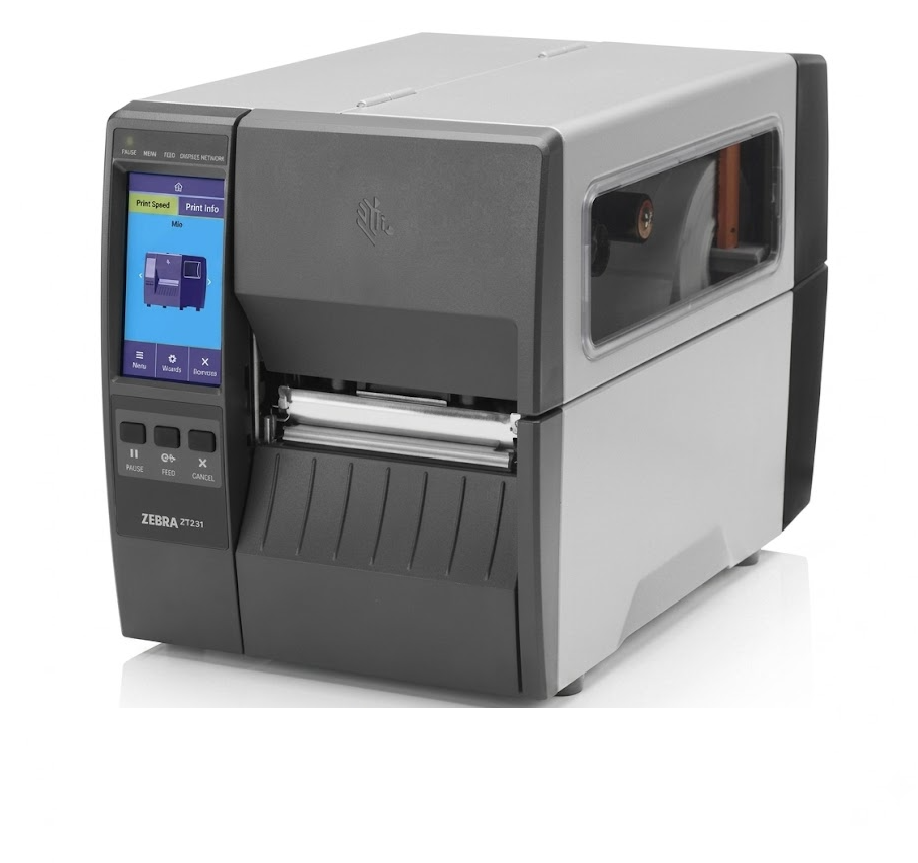
גרסת Automation, טריגר (תיקיית קבצים, תור הודעות או קריאת API), מקור נתונים יציב, ומדפסת ברקוד עם פרופיל הדפסה קבוע. מומלץ להגדיר גם מדפסת גיבוי ותיעוד שגיאות.
איך מחברים את ברטנדר לאקסל?
דרך אשף חיבור הנתונים. מדריך מלא בשבעה שלבים נמצא כאן.