חיבור BarTender לאקסל
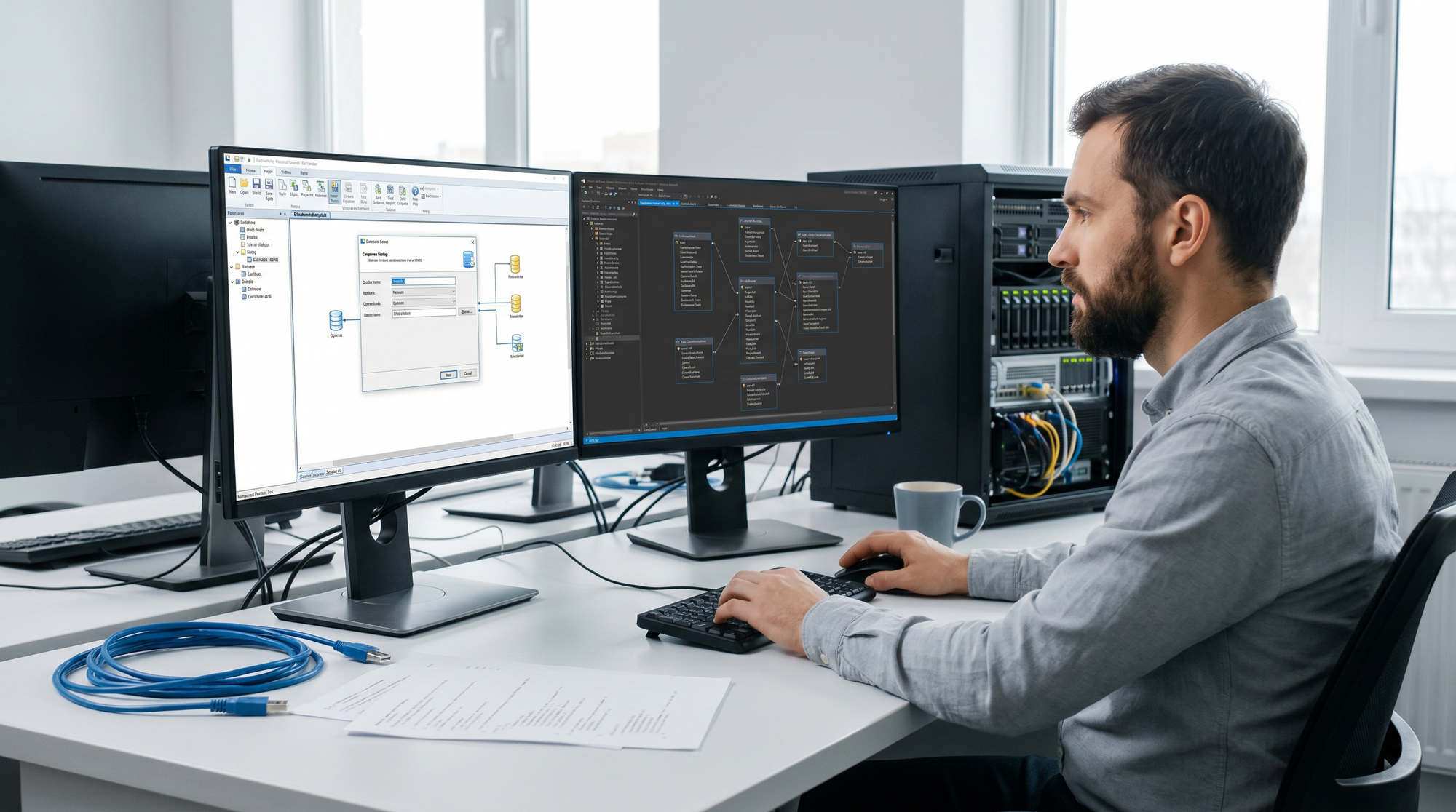
חיבור תוכנת BarTender לקובץ אקסל מאפשר להדפיס מדבקות ברקוד מתוך רשימת נתונים קיימת, בלי להקליד כל תווית מחדש. במדריך הזה נעבור שלב אחר שלב על חיבור גיליון Excel לתבנית מדבקה ב‑BarTender: פתיחת אשף הנתונים, בחירת הגיליון והשדות, גרירת השדות לעיצוב ובדיקה שהנתונים אכן מוזרמים לתווית לפני ההדפסה במדפסת הברקוד.
שלב 1: פתיחת אשף חיבור הנתונים
- בתוכנת ברטנדר, ניגשים לתפריט "קובץ" (File) ובוחרים באפשרות "הגדרת חיבור למסד נתונים" (Database Connection Setup).
- לחיצה זו תפתח את אשף הגדרת מסד הנתונים שידריך אותך בתהליך.
שלב 2: בחירת סוג הקובץ
- האשף יציג רשימה של סוגי מסדי נתונים שונים שניתן לחבר.
- עליך לבחור מתוך הרשימה באפשרות Microsoft Excel ולאחר מכן ללחוץ על כפתור "הבא" (Next).
שלב 3: בחירת קובץ האקסל
- במסך זה, עליך להזין את שם קובץ האקסל שלך או לנווט אל המיקום שלו במחשב ולבחור בו.
- לאחר בחירת הקובץ, לחץ שוב על "הבא".
שלב 4: הגדרת הגיליון והשדות (חשוב מאוד)
- כעת תופיע רשימה נפתחת ממנה תצטרך לבחור את הגיליון (Sheet) הספציפי מתוך קובץ האקסל שאותו אתה רוצה לחבר.
- התוכנה תשאל אותך כיצד המידע מאורגן בגיליון – לפי שורות או לפי עמודות.
- טיפ קריטי: אם בשורה הראשונה של קובץ האקסל שלך מופיעות הכותרות של העמודות (למשל: "שם המוצר", "ברקוד", "מחיר"), חובה לוודא שהתיבה שנקראת "השורה הראשונה מכילה שמות שדות" (First row has field names) מסומנת ב-V.
- אם אינך מעוניין לחבר את כל הגיליון, תוכל להגדיר רק טווח תאים ספציפי מתוך קובץ האקסל. לחץ על "הבא".
שלב 5: סיום ואימות החיבור
- במסך הבא תהיה לך אפשרות להוסיף טבלה נוספת או לסיים את תהליך חיבור הטבלאות.
- לאחר שתלחץ על "סיום" (Finish), קובץ האקסל שלך יופיע בחלון הגדרות מסד הנתונים.
- כדי להיות בטוח שהחיבור עובד כראוי, מומלץ ללחוץ על "דפדפן הרשומות" (Record Browser) ולראות שהנתונים שלך מהאקסל אכן מופיעים שם כהלכה.
- לחץ על אישור (OK).
שלב 6: הוספת הנתונים מהאקסל לעיצוב התווית שלך
- לאחר סיום החיבור, השדות מקובץ האקסל יופיעו בצד המסך, בתוך תיבת הכלים "מקורות נתונים" (Data Sources) תחת הקטגוריה "שדות מסד נתונים" (Database Fields).
- כדי להכניס נתון אל תוך תווית העיצוב, פשוט גרור את השדה הרצוי מהרשימה ושחרר אותו בתוך התבנית.
- אם כבר יצרת אובייקטים (כמו טקסט ריק או ברקוד) על התבנית, תוכל לגרור את מקור הנתונים ולשחרר אותו ישירות על גבי האובייקטים האלו כדי למלא אותם במידע מהאקסל. (למשל, גרירת שדה "מיקוד" מהאקסל אל אובייקט ברקוד תמלא את הברקוד בנתוני המיקוד באופן אוטומטי),.
שלב 7: צפייה מוקדמת והדפסה
- בתחתית אזור העיצוב בתוכנה, תוכל להשתמש בחיצים כדי "לדפדף" בין השורות של קובץ האקסל ולראות כיצד המידע משתנה על גבי התווית המעוצבת בזמן אמת.
- כשתהיה מוכן להדפיס, חלון ההדפסה יאפשר לך לבחור אילו שורות מתוך האקסל להדפיס (את כולן, רק את הראשונה, רשומות שבחרת מראש, או לבחור רשומות ספציפיות בזמן ההדפסה עצמה)
שאלות ותשובות
אילו גרסאות BarTender תומכות בחיבור לאקסל?
כל הגרסאות — Starter, Professional ו‑Automation — תומכות בחיבור למסד נתונים חיצוני, כולל קובצי Excel. ההבדל הוא באוטומציה: Automation מאפשרת להפעיל הדפסה אוטומטית מתוך מערכת חיצונית, בעוד Starter מיועדת להדפסה ידנית מהמסך.
חיברתי את הקובץ אבל השדות לא מופיעים — למה?
ברוב המקרים לא סומנה האפשרות ששורה ראשונה מכילה שמות שדות (First row has field names), או שנבחר גיליון (Sheet) לא נכון בתוך הקובץ. חזרו לאשף חיבור הנתונים, בדקו את שתי ההגדרות האלה והריצו רענון.
אפשר לחבר גם קובץ CSV, Access או SQL?
כן. אותו אשף תומך גם ב‑CSV, ב‑Microsoft Access ובחיבור ל‑SQL. התהליך זהה לחלוטין — פשוט בוחרים את סוג המקור במסך השני של האשף במקום Microsoft Excel.
הברקוד מודפס אבל לא נסרק — מה בודקים?
בדקו שהשדה שממנו נבנה הברקוד לא כולל רווחים או תווים מיוחדים, שרוחב המדבקה מספיק לקוד, ושרמת הכהות במדפסת מותאמת לסוג הריבון והמדבקה. הרחבנו על כך במדריך ברקוד לא נסרק לכם?