איך מחברים מסופון למערכת: SAP, פריוריטי ואקסל
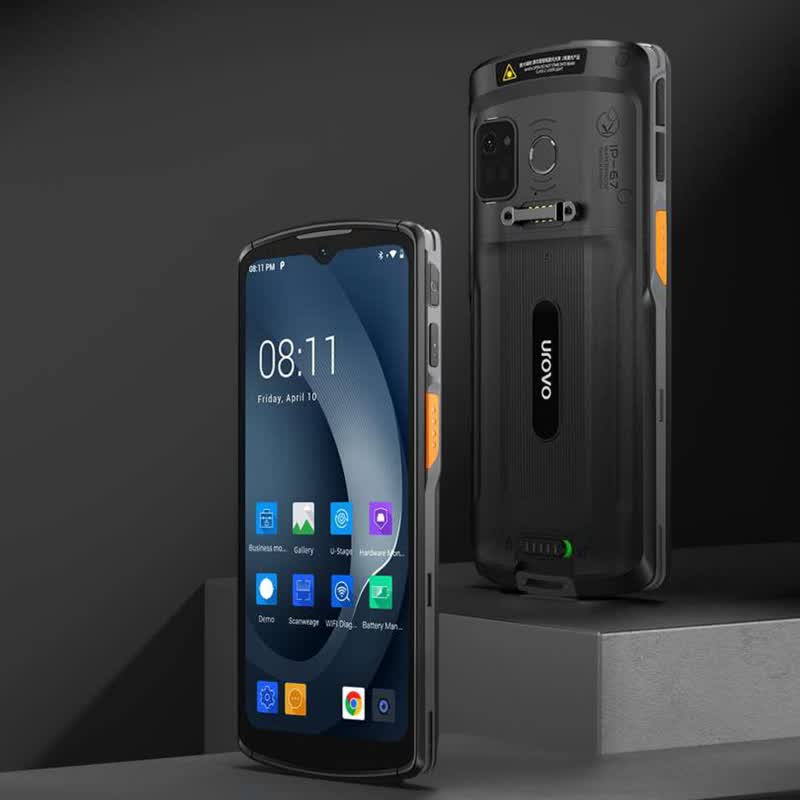
קניתם מסופון, הוא נדלק, הסורק מצפצף. עכשיו מגיעה השאלה שבאמת קובעת אם הפרויקט יצליח: איך הברקוד שנסרק במחסן מגיע למערכת, ל-SAP Business One, לפריוריטי, למערכת ניהול מלאי או לקובץ אקסל. המדריך הזה מסביר את הדרכים לחבר מסופון למערכת, מה ההבדל ביניהן, ומה לבדוק לפני שקונים, כדי לא לגלות אחרי ההזמנה שהמכשיר לא מתאים לתוכנה.
שלוש הדרכים שבהן ברקוד עובר מהמסופון למערכת
1. הקלדה לשדה (Keyboard Wedge)
זו הדרך הפשוטה והנפוצה ביותר. הסורק שבמסופון "מקליד" את הברקוד לתוך השדה שבו נמצא הסמן, בדיוק כאילו העובד הקליד אותו במקלדת, ובסוף מוסיף Enter או Tab. זה עובד בכל אפליקציה: מערכת ERP בדפדפן, אפליקציית מלאי, אקסל לאנדרואיד ו-Google Sheets. לא צריך פיתוח ולא צריך תוכנה מיוחדת.
ההגדרה נעשית באפליקציית הגדרות הסורק שמובנית בכל מסופון (ב-Zebra היא נקראת DataWedge). שם קובעים אם להוסיף Enter בסוף הסריקה, אם להוסיף תו לפני הברקוד, ואילו סוגי ברקוד לקרוא.
2. העברה ישירה לאפליקציה (Intent)
אפליקציות מלאי ייעודיות יכולות לקבל את הברקוד ישירות מהסורק, בלי לעבור דרך "הקלדה". היתרון: האפליקציה יודעת שהגיעה סריקה גם כשהסמן לא עומד בשדה, ויכולה לזהות לבד אם נסרק מק״ט, מיקום מדף או מספר הזמנה. זה דורש שהאפליקציה תתמוך במסופון שלכם, ולכן זו השאלה הראשונה לספק התוכנה.
3. איסוף ושליחה מאוחרת (Batch)
במקום לעדכן את המערכת בכל סריקה, המסופון שומר את הסריקות אצלו, ובסוף הספירה מעבירים קובץ (בדרך כלל CSV) למחשב ומייבאים אותו למערכת. זה מתאים לספירת מלאי שנתית, למחסן בלי כיסוי Wi-Fi מלא, או לעסק שעדיין אין לו אפליקציה ניידת. החיסרון: המלאי במערכת מתעדכן רק בסוף, ולא בזמן אמת.
בזמן אמת או בסוף המשמרת
| עדכון בזמן אמת (Wi-Fi או סלולר) | איסוף ושליחה בסוף | |
|---|---|---|
| מתי המלאי מתעדכן | מיד עם הסריקה | רק אחרי ייבוא הקובץ |
| מה צריך במחסן | כיסוי Wi-Fi יציב בכל המעברים | אין צורך בקליטה |
| בדיקת שגיאות | המערכת מתריעה מיד על מק״ט שגוי | שגיאות מתגלות רק בייבוא |
| מתאים ל | ליקוט, קליטת סחורה, משלוחים | ספירת מלאי, מחסנים קטנים, התחלה |
רוב העסקים מתחילים מספירות בשיטת האיסוף, ועוברים לעבודה בזמן אמת כשהמערכת מוכנה לזה. אותו מסופון עושה את שתיהן.
SAP, פריוריטי ואקסל: מה זה אומר בפועל
- מערכת שנפתחת בדפדפן. אם ל-ERP שלכם יש ממשק ווב או אפליקציה לאנדרואיד, המסופון עובד איתה כמו כל טלפון, והסורק מקליד לשדות. בודקים רק שהמסך נוח בגודל של מסופון.
- מודול מחסן נייד של ספק המערכת. ל-SAP Business One ולפריוריטי יש פתרונות מחסן ניידים, חלקם של יצרן המערכת וחלקם של שותפים שמתמחים בזה. ספק המערכת שלכם יודע מה מותקן אצלכם ומה נדרש כדי להוסיף אותו.
- מערכת ישנה שרצה רק על מחשב. אפשר לעבוד מהמסופון דרך שולחן עבודה מרוחק, אבל על מסך של 5–6 אינץ׳ זה מסורבל. במחסנים שעובדים ככה כבר שנים יש גם אמולציית טרמינל, תוכנה שמציגה את מסך המערכת בצורה שמתאימה למסופון.
- אקסל או Google Sheets. לעסק קטן זו נקודת התחלה טובה: פותחים גיליון, מגדירים Enter בסוף הסריקה, וכל סריקה יורדת שורה. אין בדיקת שגיאות ואין עדכון מלאי אוטומטי, אבל לספירה פשוטה זה עובד.
מה לשאול את ספק התוכנה לפני שקונים מסופון
- איזו אפליקציה רצה על המסופון: דפדפן, אפליקציה ייעודית או שולחן עבודה מרוחק?
- האם האפליקציה מקבלת ברקוד בהקלדה לשדה, או שהיא צריכה תמיכה ישירה בסורק של יצרן מסוים?
- איזו גרסת Android האפליקציה דורשת?
- האם היא עובדת גם בלי קליטה, ומסנכרנת כשהחיבור חוזר?
- אילו ברקודים כתובים היום על המדבקות שלכם, והאם המערכת מזהה אותם? ברקוד שמודפס על מדבקה צריך להתאים בדיוק למק״ט במערכת.
התשובות קובעות איזה מסופון מתאים. ואם עדיין לא בטוחים, הכי בטוח לקנות מכשיר אחד, לבדוק אותו מול המערכת שלכם, ורק אז להזמין את הכמות.
התשתית שמסביב: Wi-Fi, סוללות וניהול מכשירים
- Wi-Fi בין המדפים. מדפי מתכת חוסמים קליטה. לפני שעוברים לעבודה בזמן אמת, עוברים עם המסופון בכל המעברים ובודקים שהחיבור לא נופל, במיוחד בקצוות ובחדרי קירור.
- סוללות ועריסות. במשמרת ארוכה מחזיקים סוללה רזרבית טעונה. עריסת טעינה לכמה מסופונים בסוף היום מבטיחה שבבוקר כל המכשירים מוכנים.
- ניהול מרכזי. כשיש הרבה מכשירים, מערכת לניהול מכשירים (MDM) מתקינה את האפליקציה על כולם, נועלת את המסופון לאפליקציה אחת כדי שהעובדים לא יגלשו, ומעדכנת מרחוק.
- מדבקות ומדפסת. המסופון קורא רק מה שמודפס טוב. ברקוד דהוי או קטן מדי מאט את כל העבודה. אם אתם מדפיסים לבד, מדפסת ברקוד ומדבקות שמתאימות לסביבת המחסן חשובות לא פחות מהמסופון. ובמשלוחים לרשתות כדאי להכיר את דרישות ה-GS1-128 וה-SSCC.
איזה מסופון מתאים לאיזו עבודה
כל המסופונים שלנו מריצים Android עם Google Play, כוללים סורק 2D מקצועי ועובדים בכל שלוש הדרכים שתוארו כאן. ההבדל הוא בצורה ובתנאי העבודה:
- Urovo DT50-Pro: קומפקטי, למחסן, ליקוט וקליטת סחורה.
- Urovo DT66: מסך 6.5 אינץ׳ ו-5G, להפצה ולשליחויות.
- Unitech EA530: בגודל סמארטפון, לטכנאי שטח ולספירות בסניפים.
- Zebra MC9400 ו-Zebra MC9450: מסופוני אקדח עם מקלדת, למחסנים גדולים, מדפים גבוהים וחדרי הקפאה.
את ההשוואה המלאה בין הדגמים, עם המפרטים והמחירים, תמצאו בעמוד מסופונים. ואם אתם עדיין מתלבטים אם בכלל צריך מסופון, או שמספיק סורק ברקוד שמחובר למחשב, המדריך מדפסת ניידת וסורק נייד למחסן יעזור להחליט.
שאלות נפוצות
צריך לפתח תוכנה כדי שהמסופון יעבוד עם המערכת שלי?
ברוב המקרים לא. אם המערכת נפתחת בדפדפן או שיש לה אפליקציה לאנדרואיד, הסורק מקליד את הברקוד לשדה כמו מקלדת. פיתוח נדרש רק כשרוצים מסכי עבודה מותאמים שלא קיימים במערכת.
אפשר לסרוק ישר לאקסל?
כן. פותחים את הגיליון באפליקציית Excel או Google Sheets על המסופון, מגדירים בהגדרות הסורק Enter בסוף כל סריקה, וכל ברקוד נכנס לתא ויורד שורה.
מה קורה כשאין קליטה באמצע המחסן?
זה תלוי באפליקציה. אפליקציה שעובדת בלי חיבור שומרת את הסריקות ומסנכרנת כשהקליטה חוזרת. מערכת בדפדפן תיעצר עד שהחיבור יחזור. לכן כדאי לבדוק את הכיסוי לפני שעוברים לעבודה בזמן אמת.
המסופון עובד עם SAP Business One?
המסופון עצמו הוא מכשיר Android, והוא עובד עם כל פתרון נייד שספק ה-SAP שלכם מתקין: אפליקציה, ממשק ווב או שולחן עבודה מרוחק. השאלה היא איזה פתרון מותקן אצלכם, ואת זה בודקים מול ספק המערכת.
אתם עוזרים בהגדרה?
כן. אנחנו עוזרים בהגדרה הראשונית של המסופון ובהגדרות הסורק, כדי שהברקוד יגיע לשדה הנכון במערכת שלכם. התקשרו 03-5287733 או שלחו וואטסאפ.